ميزة إشعارات واتساب ترسل إشعارات الطلبات على واتساب من رقم متجرك أنت، لا من رقم غريب: رسالة تأكيد للعميل فور تسجيل طلبه، ورسالة كلما تغيّرت حالة طلبه، وتنبيه لك ولفريقك بكل طلب جديد. هكذا يعرف العميل أين وصل طلبه دون أن يتصل بك. والفيديو أعلى الصفحة يشرح الميزة خطوة بخطوة.
المتطلبات
- اشتراك شهري نشط في خدمة إشعارات واتساب — يظهر سعره في شاشة الاشتراك داخل الميزة.
- هاتف عليه تطبيق واتساب بالرقم الذي تريد الإرسال منه.
الخطوات
- من لوحة التحكم افتح صفحة الإعدادات وادخل على إشعارات واتساب.
- عند الدخول أول مرة تظهر شاشة الاشتراك: اضغط اشترك ثم أكمل الفاتورة والدفع.
- من تبويب الأرقام اضغط إضافة رقم واتساب، وانتظر حتى يظهر رمز الـ QR.
- على هاتفك افتح واتساب ← الأجهزة المرتبطة ← ربط جهاز، ثم وجّه الكاميرا على الرمز الظاهر في الصفحة. تتغير حالة الرقم إلى متصل.
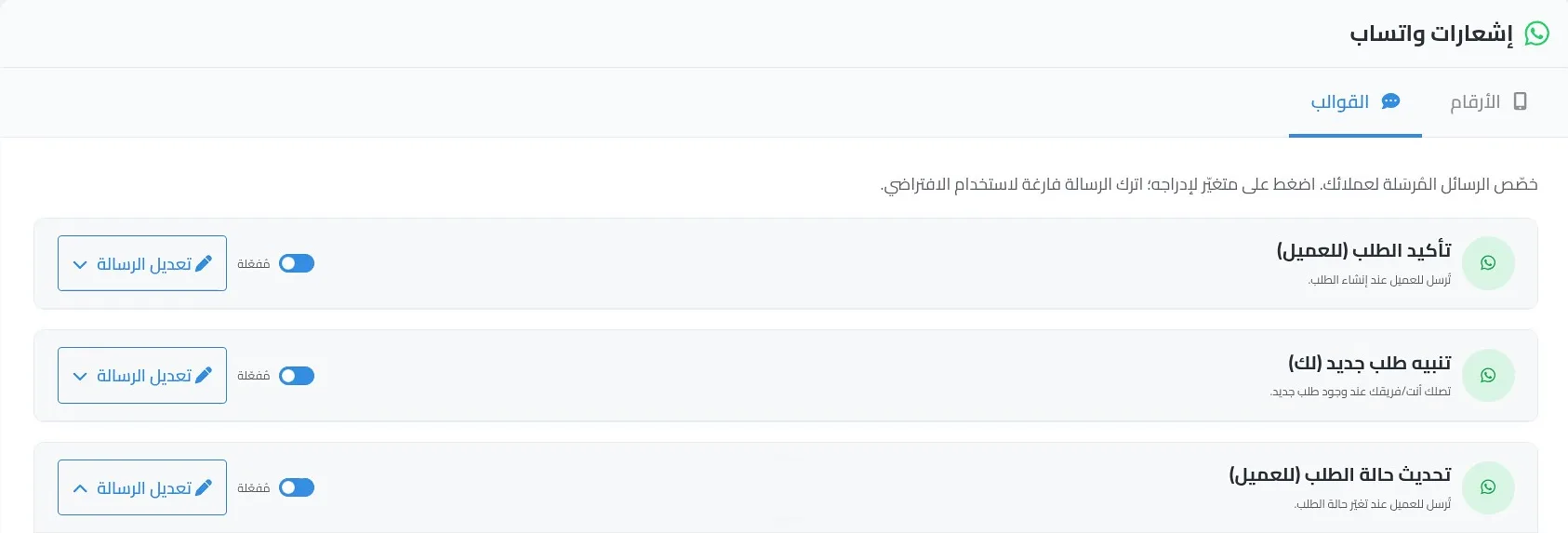
- من تبويب القوالب شغّل الرسائل التي تريد إرسالها من المفتاح بجانب كل رسالة.
الرسائل الثلاث
| الرسالة |
تصل إلى |
متى تُرسَل |
| تأكيد الطلب (للعميل) |
العميل |
فور تسجيل الطلب |
| تنبيه طلب جديد (لك) |
أنت وأعضاء فريقك |
مع كل طلب جديد |
| تحديث حالة الطلب (للعميل) |
العميل |
كلما تغيّرت حالة الطلب |
تعديل نص الرسالة
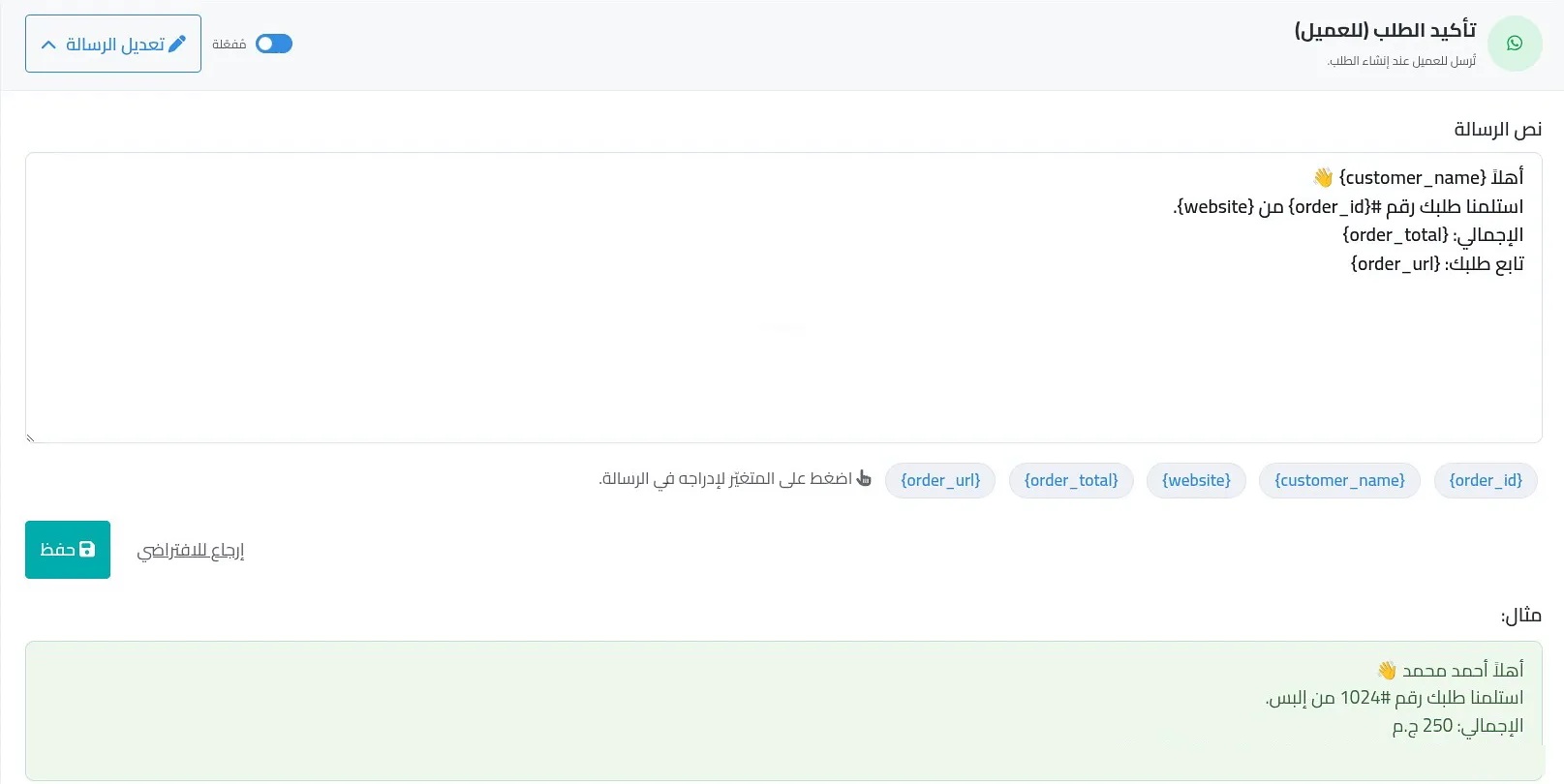
- من تبويب القوالب اضغط تعديل الرسالة بجانب الرسالة التي تريدها.
- اكتب النص بأسلوب متجرك في خانة نص الرسالة. ولإدراج بيانات تتغير من طلب لآخر اضغط على المتغيّر المناسب أسفل الخانة.
- راجع الرسالة بشكلها النهائي في مثال أسفل الصفحة، ثم اضغط حفظ.
المتغيّرات المتاحة:
- {order_id} رقم الطلب، و{customer_name} اسم العميل، و{order_url} رابط الطلب — في الرسائل الثلاث.
- {website} اسم المتجر — في تأكيد الطلب وتحديث حالة الطلب.
- {order_total} إجمالي الطلب — في تأكيد الطلب.
- {status} حالة الطلب — في تحديث حالة الطلب.
- {customer_phone} جوال العميل — في تنبيه طلب جديد.
إذا غيّرت النص ولم يعجبك، اضغط إرجاع للافتراضي. وإذا تركت الخانة فارغة تُرسَل الرسالة الافتراضية.
تنبيه واتساب بكل طلب جديد
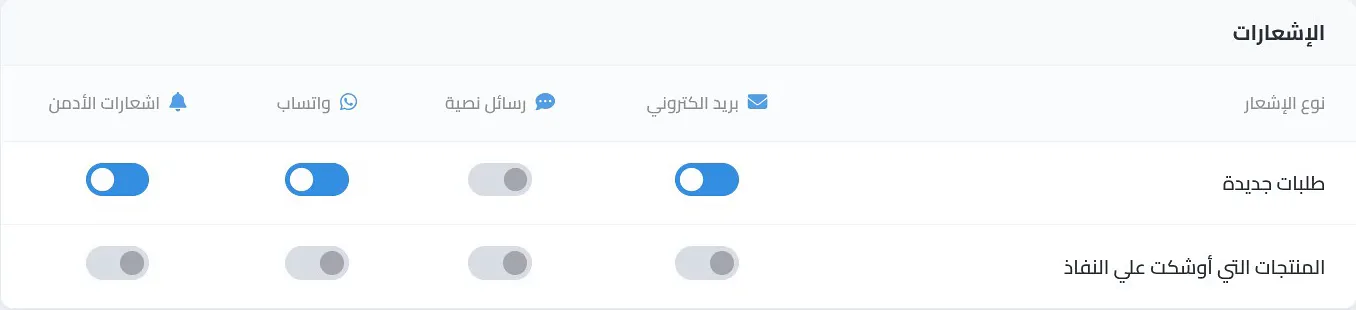
- افتح صفحة الإشعارات من الإعدادات.
- شغّل مفتاح واتساب أمام طلبات جديدة.
يصل التنبيه على رقم الجوال المسجّل في حساب كل عضو لديه صلاحية إدارة الطلبات وشغّل هذا المفتاح، بشرط أن تكون رسالة تنبيه طلب جديد (لك) مفعّلة في تبويب القوالب.
ملاحظات
- يمكنك ربط رقمين كحد أقصى. تُرسَل الرسائل من الرقم الأساسي، وإذا لم يكن متصلًا فمن الرقم الآخر المتصل، ويمكنك تغيير الرقم الأساسي من تعيين كأساسي.
- رسالة تحديث حالة الطلب تُرسَل فقط عندما تتغير الحالة فعلًا؛ حفظ الطلب بنفس حالته لا يرسل رسالة.
- الرسالة التي أوقفت مفتاحها في تبويب القوالب لا تُرسَل.
- إذا فصلت الرقم أو انتهى الاشتراك تتوقف الرسائل حتى تعيد ربط الرقم أو تجدد الاشتراك.
أسئلة شائعة
هل تصل الرسائل للعميل من رقم متجري؟
نعم، تُرسَل من رقم واتساب الذي ربطته في تبويب الأرقام.
غيّرت حالة الطلب ولم تصل رسالة للعميل — ما السبب؟
تأكد أن حالة الرقم متصل، وأن رسالة تحديث حالة الطلب (للعميل) مفعّلة في تبويب القوالب، وأن الحالة تغيّرت فعلًا.
كيف أتأكد من شكل الرسالة قبل الحفظ؟
معاينة مثال أسفل المحرر تعرض الرسالة ببيانات تجريبية كما ستصل للعميل.