الإسناد التلقائي للموظفين يُسند كل طلب جديد يصل من متجرك إلى موظف من فريقك فور وصوله، إما بقواعد تحددها أنت أو بالتوزيع على الفريق حسب نصيب كل موظف.
بهذا لا ينتظر أي طلب حتى يوزّعه أحد يدويًا، ويعرف كل موظف الطلبات المسؤول عنها.
المتطلبات
- أن تكون الميزة ضمن باقة موقعك. إن لم تكن، تظهر الصفحة مقفلة مع رسالة توضح الباقة المطلوبة.
- موظفون في فريق العمل يملكون صلاحية تعديل أو تحكم كامل على الطلبات. لا يظهر في القوائم إلا هؤلاء.
- أن يكون لك أنت صلاحية تحكم كامل على الطلبات حتى يظهر لك زر الصفحة.
الخطوات
- افتح الطلبات واضغط زر الإسناد التلقائي للموظفين أعلى القائمة.
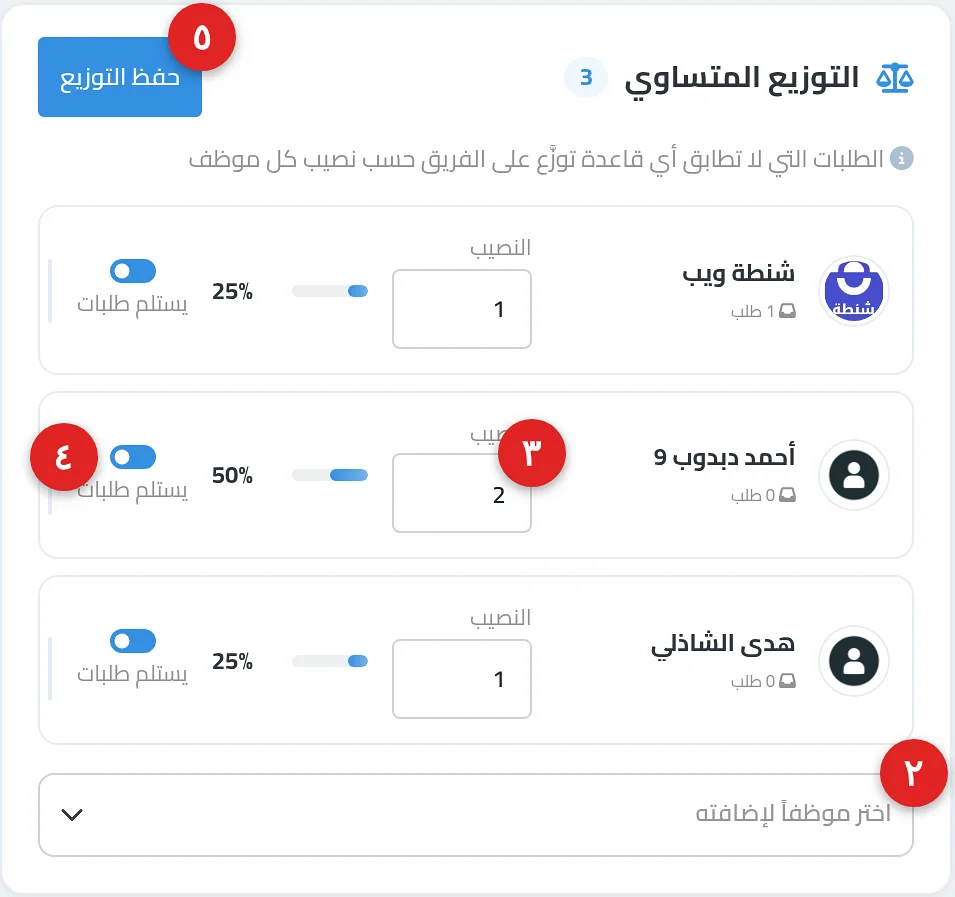
- في بطاقة التوزيع المتساوي اختر موظفًا من قائمة اختر موظفاً لإضافته. كرر الخطوة لكل موظف تريد أن يستلم طلبات.
- اكتب النصيب لكل موظف (من 1 إلى 100). كلما زاد الرقم زادت حصته من الطلبات. تظهر بجوار كل موظف نسبته، محسوبة من مجموع أنصبة الموظفين الذين يستلمون طلبات فقط.
- تأكد أن خيار يستلم طلبات مفعّل لكل موظف تريده في التوزيع الآن.
- اضغط حفظ التوزيع.
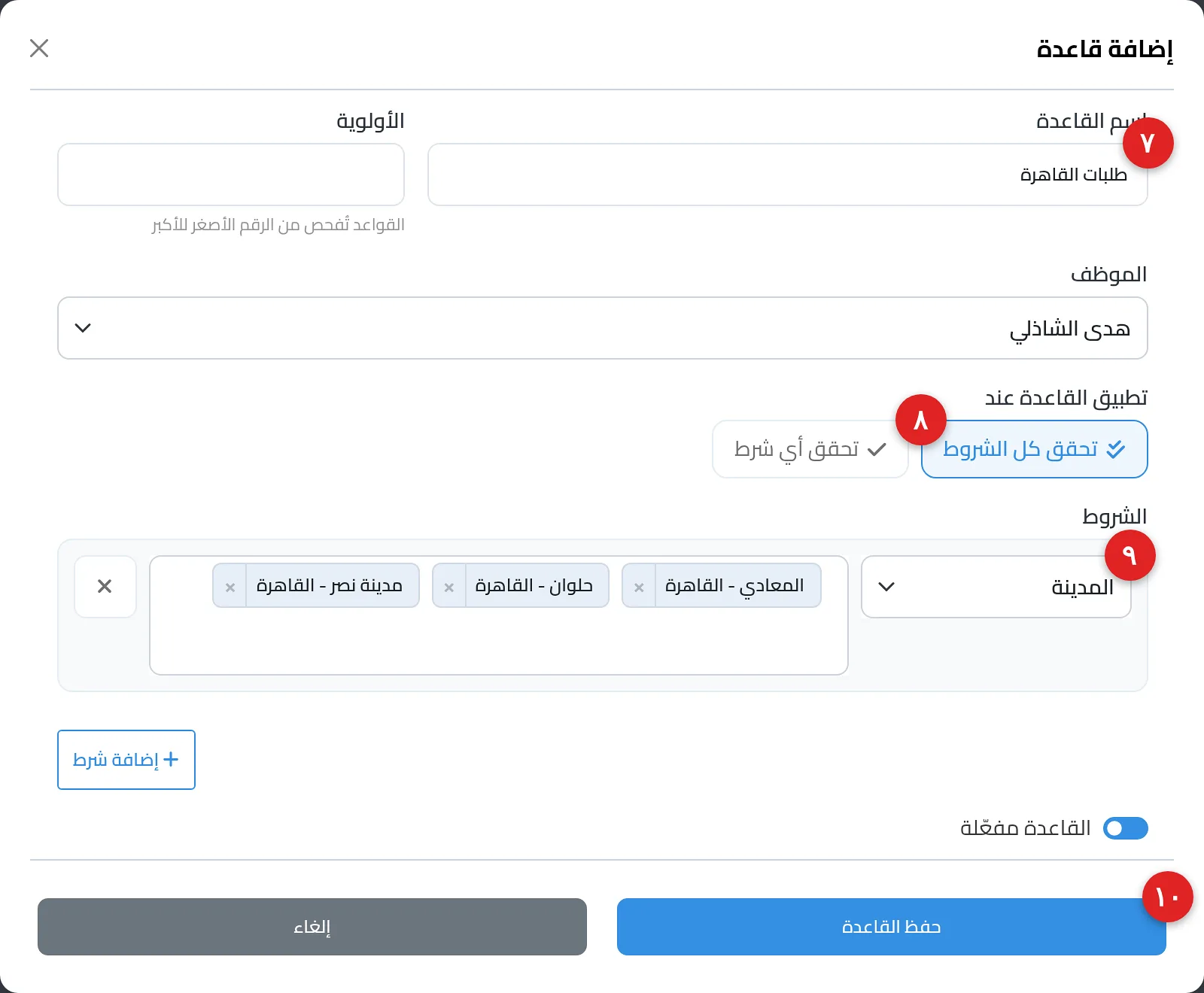
- لإضافة قاعدة، اضغط إضافة قاعدة في بطاقة القواعد.
- اكتب اسم القاعدة، ثم الأولوية إن أردت، واختر الموظف الذي يستلم الطلبات المطابقة.
- في تطبيق القاعدة عند اختر تحقق كل الشروط أو تحقق أي شرط.
- اضغط إضافة شرط، واختر نوع الشرط (مثل المدينة أو إجمالي الطلب)، ثم حدد قيمته. يمكنك إضافة حتى 10 شروط مختلفة في القاعدة الواحدة.
- اترك القاعدة مفعّلة مختارًا، ثم اضغط حفظ القاعدة.
ملاحظات
- تُفحص القواعد من رقم الأولوية الأصغر إلى الأكبر، وتُطبّق أول قاعدة مطابقة فقط.
- الطلب الذي لا يطابق أي قاعدة يذهب إلى التوزيع المتساوي. إن كان التوزيع فارغًا يبقى الطلب بلا موظف.
- شرط كوبون: اتركه فارغًا ليطابق أي طلب استُخدم فيه كوبون، أو اكتب الأكواد. في كوبون ومصدر الزيارة اكتب القيمة واضغط Enter.
- شرط إجمالي الطلب يأخذ حدًا أدنى في خانة من و/أو حدًا أقصى في خانة إلى.
- الطلبات التي تنشئها بنفسك من لوحة التحكم لا تُسند تلقائيًا.
- إذا فقد موظف صلاحية تعديل الطلبات، تظهر بجوار اسمه علامة تحذير ولا تُطبّق قاعدته، ويُزال من التوزيع عند الحفظ التالي.
أسئلة شائعة
لماذا لا يظهر موظف في قائمة الاختيار؟
لأن دوره لا يملك صلاحية تعديل أو تحكم كامل على الطلبات. عدّل دوره من فريق العمل ثم ارجع إلى الصفحة.
كيف أعرف لمن أُسند الطلب ولماذا؟
افتح الطلب وراجع سجل الطلب: تظهر رسالة «تم تعيين … موظفاً للطلب تلقائياً» ومعها اسم القاعدة أو «التوزيع المتساوي».
أريد إيقاف موظف مؤقتًا دون حذفه، ماذا أفعل؟
ألغِ خيار يستلم طلبات بجوار اسمه واضغط حفظ التوزيع. ولإيقاف قاعدة، عدّلها وألغِ القاعدة مفعّلة.
هل يمكن تغيير الموظف بعد الإسناد التلقائي؟
نعم، افتح الطلب واختر الموظف من خانة موظف الطلب ثم اضغط تعيين.