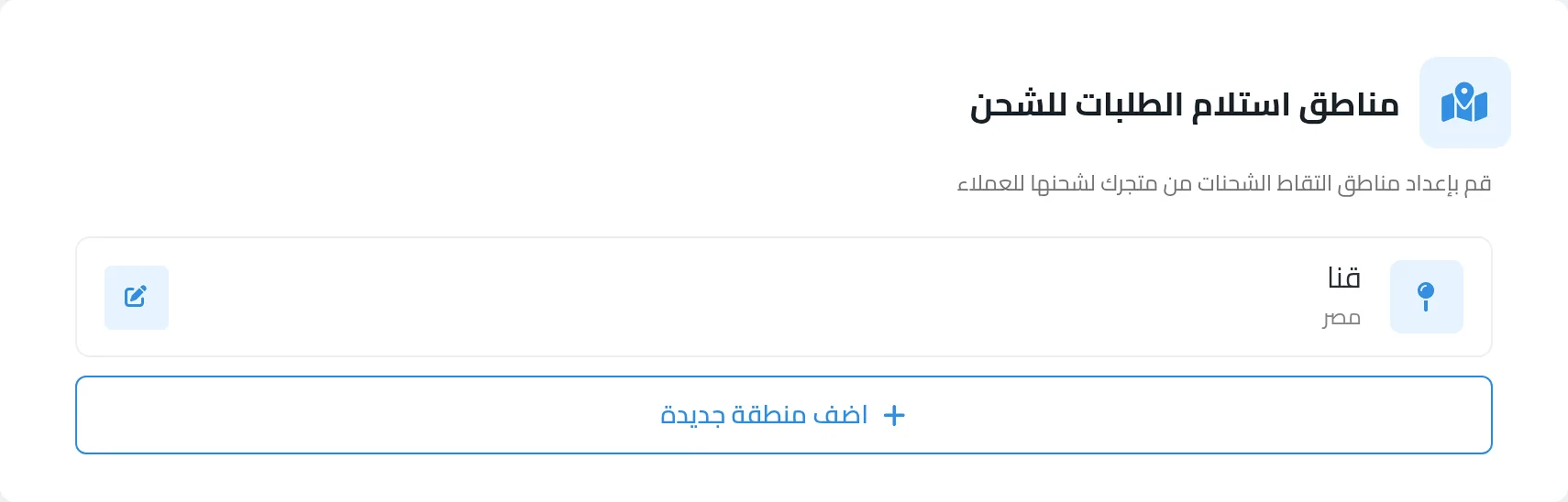
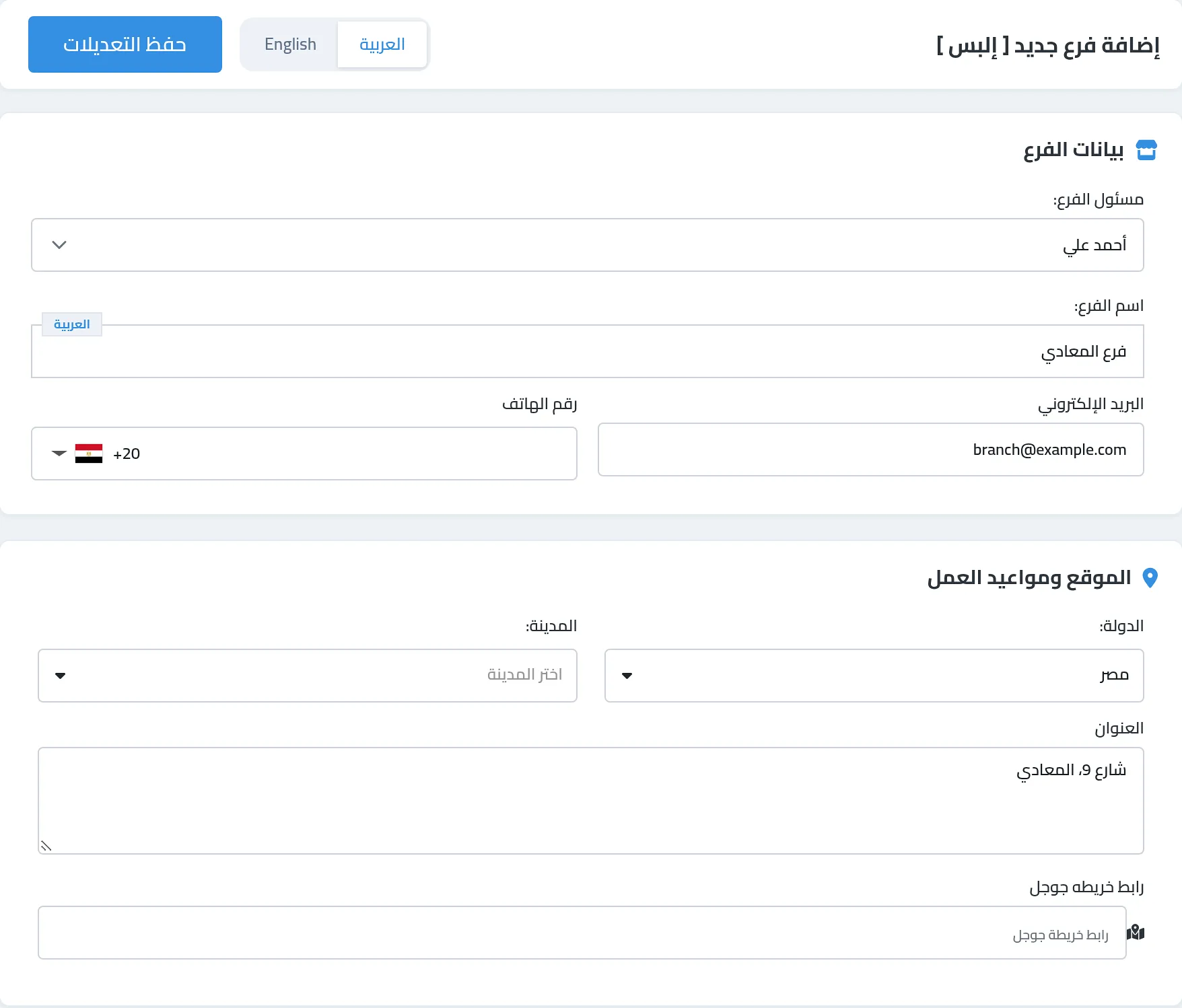
إذا كان لديك أكثر من فرع أو مكان تجهّز منه الطلبات، فسجّلها جميعًا في متجرك، لكل فرع عنوانه ومدينته وهاتفه. وتُستخدم الفروع في الشحن، ويمكنك أيضًا توزيع منتجاتك عليها، ويستطيع العميل اختيار الفرع في بعض القوالب.
المتطلبات
لكل متجر فرع رئيسي منذ البداية. وعدد الفروع الإضافية تحدده الباقة: المجانية فرع واحد، وإنطلاقة 5 فروع، وبرو 10 فروع.
لإضافة فرع يلزم تحديد المدينة والعنوان التفصيلي.
الخطوات
من لوحة التحكم افتح صفحة الإعدادات، ثم اضغط بطاقة خدمات الشحن والتوصيل.
في قسم مناطق استلام الطلبات للشحن اضغط اضف منطقة جديدة، أو اضغط تعديل على فرع موجود.
اكتب اسم الفرع (بكل لغات متجرك)، واختر المسؤول من فريقك، وأدخل البريد الإلكتروني ورقم الهاتف والدولة والمدينة والعنوان، ورابط الفرع على خرائط جوجل، ثم احفظ.
إذا أردت توزيع المنتجات على الفروع، افتح كل منتج واختر الفرع الخاص به.
فيمَ تُستخدم الفروع
الشحن: الفروع هي مناطق استلام الطلبات التي تستلم منها شركة الشحن الشحنات.
المنتجات: عند وجود فرعين أو أكثر يظهر في صفحة المنتج حقل الفرع ويكون إلزاميًا، ويبدأ باختيار أول فرع في القائمة، فراجعه قبل الحفظ.
العميل: في بعض القوالب تظهر قائمة الفروع في أعلى المتجر. إذا اختار العميل فرعًا عُرضت له منتجات هذا الفرع فقط، وسُجّلت سلته وطلبه على هذا الفرع. ويمكنك استخدام الفرع شرطًا في توزيع الطلبات على الفريق.
ملاحظات
إذا وصلت إلى الحد الأقصى لباقتك تظهر رسالة «لا يمكنك إضافة فروع جديدة، الحد الأقصى هو…».
لا يمكن إيقاف الفرع الرئيسي ولا حذفه.
ليست كل القوالب فيها قائمة اختيار الفرع للعميل. وإذا لم يكن في قالبك، فسيرى العميل جميع المنتجات مهما كانت موزعة على الفروع.
تنبيه: إذا وزّعت المنتجات على فروع وكان في قالبك قائمة الفروع، فمن يختار فرعًا لن يرى إلا منتجاته. وإذا كان متجرك لا يبيع بهذه الطريقة، فاترك المنتجات على الفرع الرئيسي واستخدم الفروع للشحن فقط.
آخر تحديث: 15 نوفمبر 2026
رابط المشاركة
https://help.shantaweb.com/1604173208